ChatGPT har lanserat Businesses, en funktion som gör det möjligt för företag att göra anspråk på och hantera sin företagsprofil i ChatGPT. Funktionen påminner till stor del om Google Business Profile, som är Googles motsvarighet för företagsprofiler.
Genom att verifiera att du representerar företaget kan du få tillgång till företagets profil och få större kontroll över vilken information som visas. Du kan bland annat uppdatera företagsbeskrivning, webbplats, logotyp och information om produkter och tjänster.
Det är dock viktigt att känna till att ChatGPT även använder andra informationskällor när tjänsten svarar på frågor om företag. En verifierad profil innebär alltså inte att du helt styr hur eller när företaget visas. Det är inte heller alla som kan skapa en profil i Businesses, lokala butiker och restauranger kan i dagsläget inte skapa en profil.
Kontrollera innan du sätter igång
Säkerställ att du har rätt att företräda företaget.
Ha tillgång till företagets telefonnummer och företagsmejl.
Om du vill verifiera via webbplatsens domän behöver du kunna lägga till en TXT-post i domänens DNS-inställningar. Kontrollera i så fall vilken tjänst som hanterar domänens namnservrar.
Gör så här för att verifiera ditt företag i ChatGPT:s Businesses
1. Logga in
Börja med att logga in på ditt konto i ChatGPT, eller skapa ett om du inte har det redan, och öppna Business Hub.

2. Skapa/hitta företag
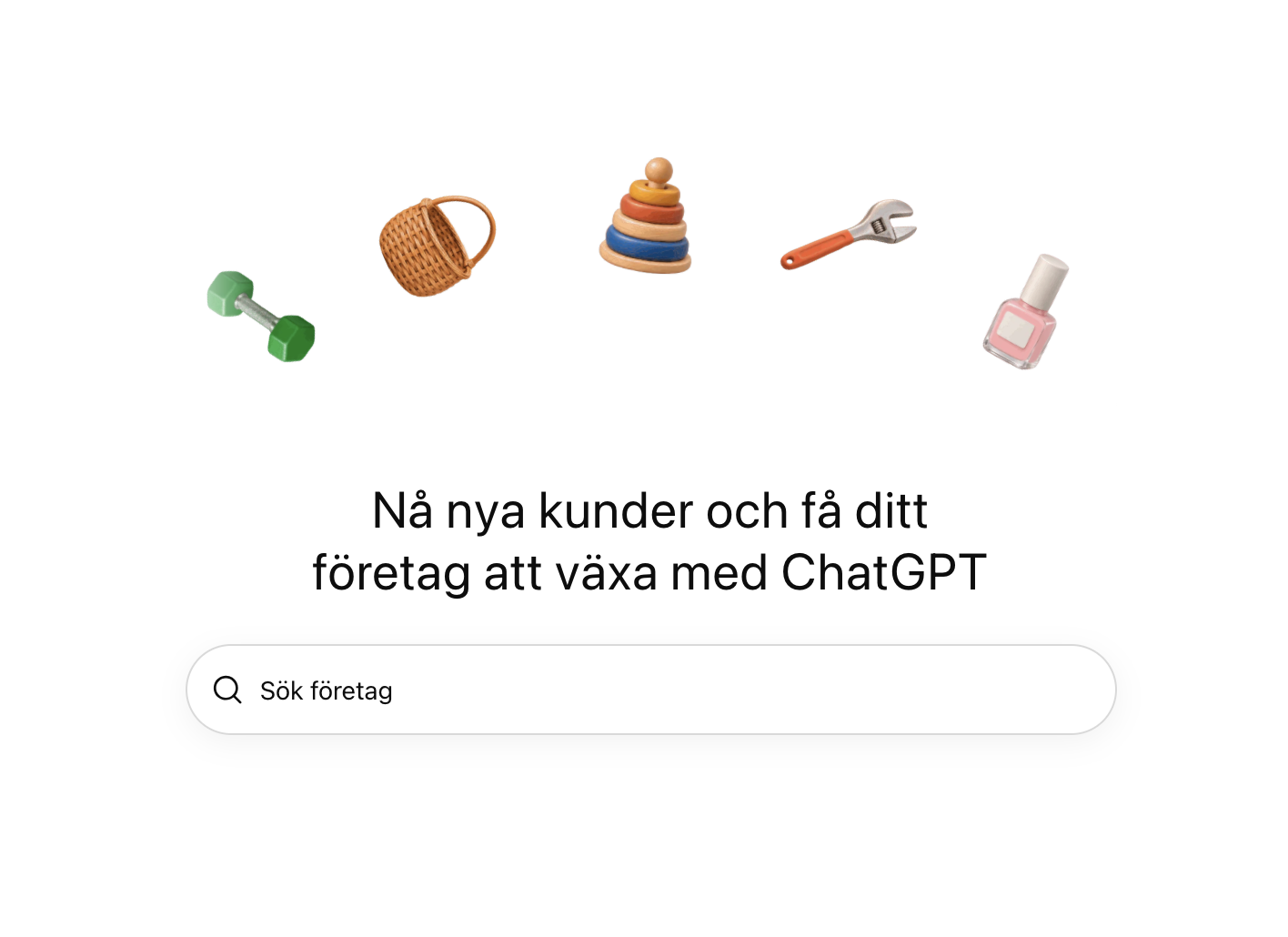
Skriv in ditt företagsnamn i fältet Sök företag. Om ditt företag redan finns som alternativ hittar du det i listan under fältet. Du kan då klicka på företaget och gå vidare med att göra anspråk på det.
Om företaget inte syns i listan som visas under fältet väljer du Skapa företaget. Det är dock inte möjligt för alla företag, framförallt är det vissa onlineföretag som kan skapa en ny profil, det beror på företagets verksamhet och geografiska plats. Om du kan skapa en ny profil fortsätter du med att välja om det är en fysisk plats eller en webbutik som passar bäst in för ditt företag. Fyll i de övriga uppgifterna.
3. Verifiera företaget
OpenAI erbjuder följande verifieringsmetoder, beroende på företag och tillgänglighet:
Telefonnummer: Du får en kod via SMS eller ett automatiskt telefonsamtal.
Företagsmejl: Du får en verifieringskod till företagets mejladress.
Webbplatsens domän: Du lägger till en TXT-post i DNS-inställningarna. Läs om hur du lägger till en TXT-post längre ner.
( Har du en e-handel byggd i Shopify kan du också välja att ansluta företagets Shopify-butik, vilket gör det hela ännu enklare.)
4. Invänta granskning
När du fyllt i uppgifter som efterfrågats kommer OpenAI att granska ditt anspråk. Om och när det har godkänts behöver du fylla i en identitetskontroll via något som de kallar Persona. Efter denna andra kontroll får du möjlighet att publicera ändringar i företagsinformationen och använda insikterna.
Du kan behöva legitimationshandling, företagsregistreringsuppgifter och underlag som visar att du har rätt att företräda företaget.
Om du skapar en ny profil genom Persona-verifieringen publiceras profilen automatiskt när OpenAI har godkänt den. Det finns alltså inget separat publiceringssteg, så fyll i profilen så att den är så fullständig som möjligt.
När den så kallade Persona-verifieringen är klar kommer en blå verifieringssymbol att visas.

Lägga till TXT-post
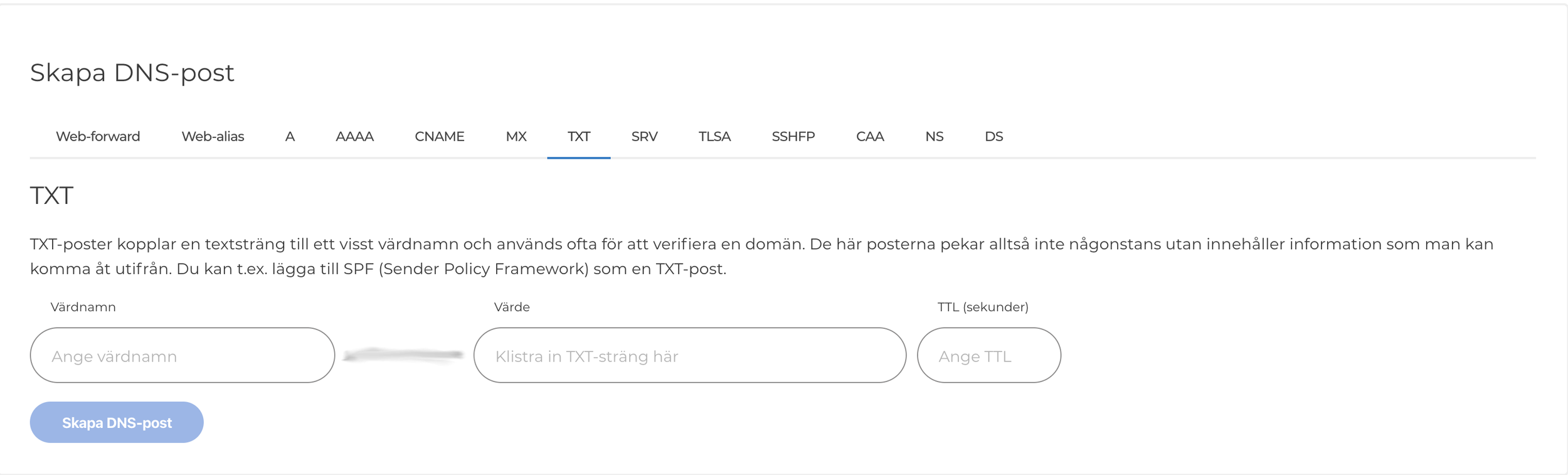
När du väljer att verifiera företaget via webbplatsens domän får du en TXT-post från ChatGPT. Den innehåller uppgifter om posttyp, namn/host och värde.
Logga in hos den tjänst som hanterar din domäns DNS-inställningar. Det kan exempelvis vara Oderland, Loopia eller One. (Notera att du kan ha namnservrar som pekar till en annan tjänst och då är det där du ska lägga till DNS-posten.)
Gå till DNS-hanteraren/DNS-inställningar. Det ser olika ut beroende på vilken domänhanterare du använder. Ibland kan du välja vilken typ av DNS-post du vill skapa genom att klicka in på en flik, som skärmbilden från One visar, ibland väljer du typ när du lägger till all annan information. Kopiera in namn/host och värde exakt som de anges av ChatGPT. Spara ändringen och återvänd till Business Hub. Klicka på Verifiera domän.
Det kan ta en stund innan DNS-ändringen blir synlig. Om verifieringen inte fungerar direkt kan du behöva vänta och försöka igen.
Insikter
När profilen är godkänd kan du få information om hur många gånger din sajt har omnämnts och hur många som har klickat sig vidare från ChatGPT till din hemsida under de senaste 28 dagarna. Du kan också få information om vilka ämnen som genererar synlighet för din sajt.
Beroende på om du har valt onlineföretag eller fysisk plats baseras synlighet på olika typer av omnämnanden.
Onlineföretag: Ett omnämnande räknas när ChatGPT hänvisar till företagets webbplats. Att enbart nämna företagsnamnet räcker inte.
Fysisk plats/Lokalt företag: Ett omnämnande räknas när ChatGPT visar företaget som ett sökresultat för den aktuella platsen. Det krävs alltså inte att någon klickar på företaget eller besöker webbplatsen.
Precis som för många andra verktyg behöver du komma upp till en viss mängd länkningar till hemsidan för att data ska bli synligt.
Kontakta Hasan för vägledning inom AI-sök
Det bör vara en person som företräder företaget som verifierar Businesses på ChatGPT, men behöver du vägledning kan Raqs ChatGPT-expert Hasan hjälpa dig på vägen. Han är enligt ett pressmeddelande från Dagens PS tionde bäst i Sverige på AI-sök i Sverige. Slå en signal så gör vi vårt bästa för att hjälpa er.